
Pendências de um cliente
O separador Pendências de um cliente é a principal área de trabalho para acompanhar a documentação do cliente. Mostra tudo o que falta, tudo o que chegou, e as ações disponíveis para gerir cada pendência.
Os indicadores e a tabela
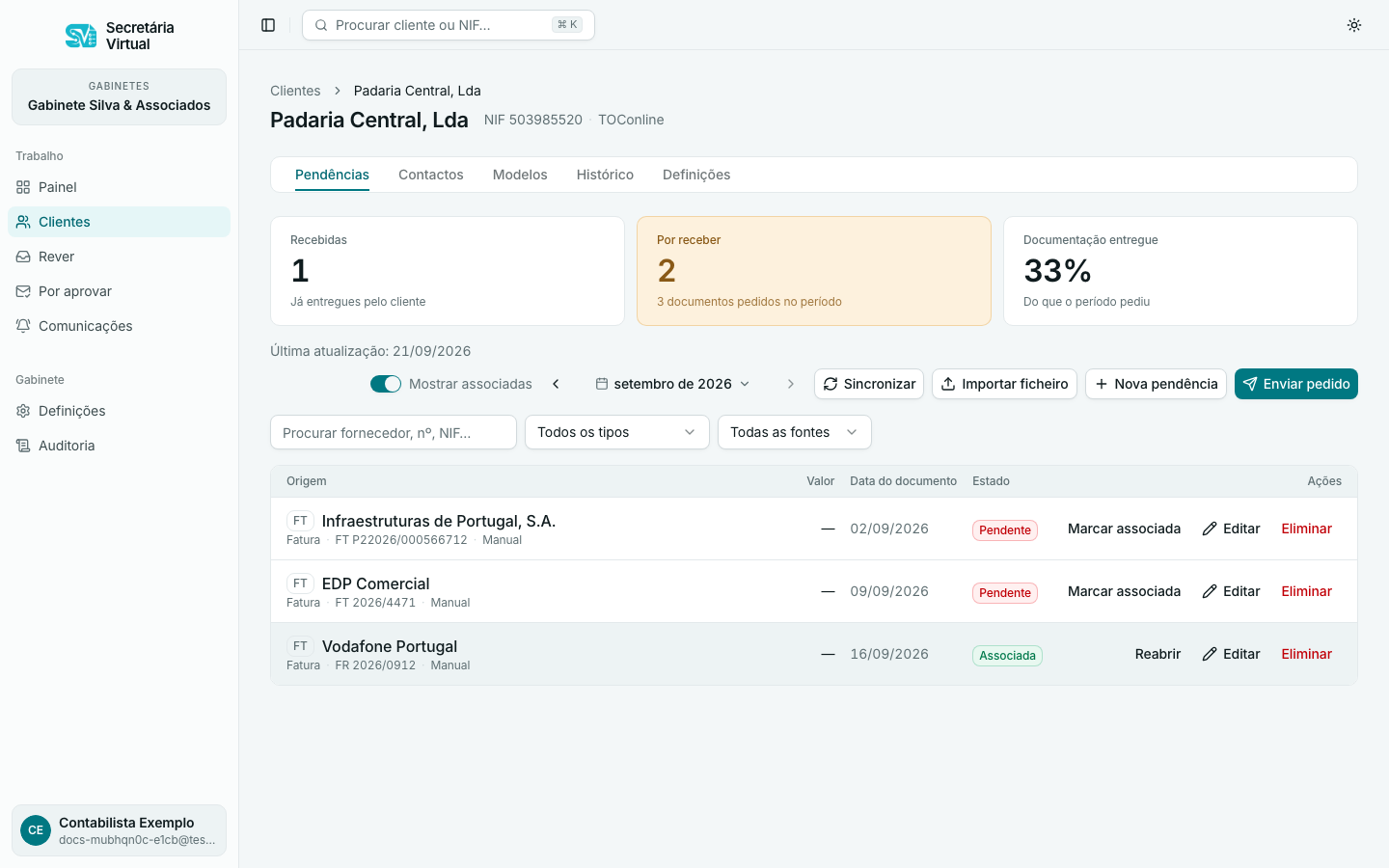
Seção intitulada “Os indicadores e a tabela”O seletor de período abre no período em que se está a trabalhar, não no mês do calendário, porque os documentos de um mês só acabam de chegar bem depois de ele terminar. Num cliente mensal é o penúltimo mês até ao dia limite dos documentos (dia 20, por omissão) e o mês passado a partir do dia seguinte: a 20 de outubro ainda se abre em agosto, a 21 já em setembro. Num cliente trimestral é sempre o trimestre anterior. O dia limite é o do cliente ou, sem ele, o do gabinete - ver Dia limite dos documentos. Qualquer outro período, ou um intervalo de dias, escolhe-se no mesmo seletor.
Por cima de tudo, quatro indicadores sobre a janela escolhida no seletor de período:
| Indicador | O que conta |
|---|---|
| Recebidas | Os documentos da janela que já chegaram - Recebida ou Associada. |
| Por receber | Os que continuam Pendente. Por baixo, quantos documentos a janela pediu ao todo. |
| Em acompanhamento | Dos que estão por receber, quantos o processo em curso está a pedir. Sem processo, fica a zero, com a nota Sem processo em curso. |
| Documentação entregue | As recebidas em percentagem do total da janela. |
Os indicadores só aparecem quando a janela tem pelo menos uma pendência com data. Contam as Associada mesmo com Mostrar associadas desligado. Uma pendência sem data não entra nestas contas - mas aparece na tabela em qualquer janela.
Por baixo, Última atualização diz quando a lista foi lida pela última vez.
Entre os botões e os filtros, uma faixa diz se o cliente tem um processo a correr - Processo em curso · N documentos acompanhados · termina a DD/MM/AAAA, ou Sem processo em curso - com os botões Iniciar processo (ou Adicionar ao processo) e Cancelar processo, e, por baixo deles, quando sai o próximo envio. Ver Pedidos e insistências.
A tabela tem uma caixa de seleção em cada linha Pendente e seis colunas:
| Coluna | O que mostra |
|---|---|
| Origem | Numa só célula: a sigla do tipo (FT Fatura, FR Fatura-recibo, NC Nota de crédito, ND, FS, RC, MB movimento bancário; um documento Outro não tem sigla), quem emitiu (nas manuais, o que escreveu em Origem) e, por baixo, o tipo, o n.º do documento e de onde veio a linha - Sincronização, CSV ou Manual. Ao lado, a marca Em acompanhamento numa Pendente que o processo em curso pede, e Ilegível num documento pedido de novo por não se ler. O número é o que faz uma fatura recebida por email encontrar a sua pendência. |
| Valor | O total, quando essa informação está disponível na origem. - quando não. |
| Data do documento | A data do documento, não a de quando foi pedido. É o que o seletor de período filtra. |
| Estado | Pendente, Recebida ou Associada. Ver Estados. |
| Processo | Só numa Pendente, o sino. Num documento fora do processo, Acompanhar abre o diálogo para o pedir - num processo novo ou no que está a correr. Num documento que o processo já pede, Deixar de acompanhar tira-o de imediato (Retirado do processo.). Nas outras linhas fica vazia. |
| Ações | Descarregar, quando há ficheiro; o botão de estado da linha (ver abaixo); Editar nas manuais; Eliminar nas manuais e nas importadas de ficheiro. |
Mudar o estado à mão
Seção intitulada “Mudar o estado à mão”Cada linha tem um botão de estado, e o que ele faz depende de onde a linha veio:
- Vinda da sincronização. Marcar recebida numa Pendente - o documento chegou por outra via (WhatsApp, em mão) e o gabinete tem-no; depois Marcar associada, se já o lançou e não quer esperar pela sincronização. Numa Recebida, Reabrir volta-a a Pendente.
- Escrita à mão ou importada de um ficheiro. Marcar associada fecha-a de uma vez: nenhuma sincronização vai confirmar que foi lançada, e Recebida seria um estado de onde nunca mais sairia.
- Reabrir numa Associada - enganou-se. Volta a Pendente.
Tudo fica no registo de auditoria com o seu nome.
Descarregar o ficheiro
Seção intitulada “Descarregar o ficheiro”Uma Recebida que chegou por email tem um ícone de descarga: é o ficheiro que a fechou, pronto a lançar. Assim que a pendência passa a Associada, a cópia é apagada - o software de contabilidade passou a ser quem tem o documento. Aparece Já na contabilidade - cópia eliminada.
Documento ilegível
Seção intitulada “Documento ilegível”Chegou um ficheiro que ninguém consegue ler - digitalização torta, página em branco, PDF corrompido. Na linha, Ilegível:
- A pendência volta a Pendente e o ficheiro deixa de contar como entregue.
- Sai de imediato um pedido ao cliente, em que essa linha diz “o ficheiro enviado não estava legível, agradecemos novo envio”. Com um processo a correr, o documento junta-se a ele e o email leva a lista toda; sem processo, abre-se um só para esse documento.
- A pendência fica marcada Ilegível até chegar um ficheiro novo.
Mostrar associadas
Seção intitulada “Mostrar associadas”As Associada são trabalho acabado e ficam fora da lista. O interruptor Mostrar associadas traz-as de volta, para conferir o que já foi lançado num período.
Pesquisar e filtrar
Seção intitulada “Pesquisar e filtrar”Por cima da tabela:
- Pesquisa - fornecedor, número do documento, NIF do fornecedor ou sigla.
- Todos os tipos - um menu de caixas: vários tipos ao mesmo tempo. O filtro Faturas corresponde normalmente aos tipos FT e FS, e o menu não fecha a cada escolha. Nenhum escolhido quer dizer todos.
- Todas as fontes - o mesmo, para de onde veio a linha: sincronização, CSV, manual, ou duas ao mesmo tempo.
- Acompanhamento - só os Em acompanhamento (pedidos no processo em curso) ou só os Fora do processo.
Escolhido um só, o botão escreve-o por extenso; escolhidos vários, mostra as siglas separadas por vírgula. Os filtros combinam entre si e com o seletor de período. Limpar filtros volta ao normal.
Escrever uma pendência à mão
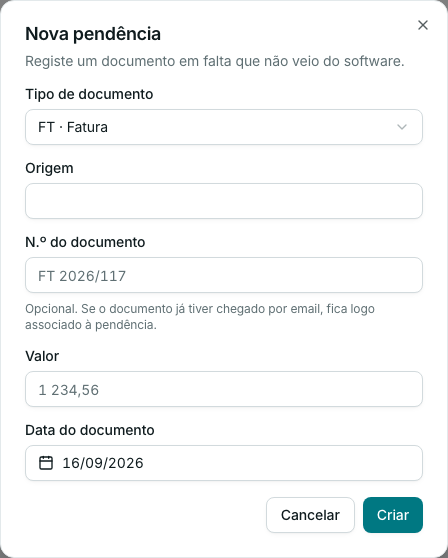
Seção intitulada “Escrever uma pendência à mão”Nova pendência, para o que não vem do software: uma fatura que a sincronização não trouxe, um movimento bancário por justificar, uma certidão, uma ata.
| Campo | Obrigatório | O que leva |
|---|---|---|
| Tipo de documento | Sim - vem com FT · Fatura | FT · Fatura, FS · Fatura simplificada, FR · Fatura-recibo, ND · Nota de débito, NC · Nota de crédito, RC · Recibo, MB · Movimento bancário ou Outro. |
| Origem | Sim | Quem emitiu o documento, ou o que ele é - é o que se lê na lista e no email ao cliente. |
| N.º do documento | Não | O número que o emissor imprimiu - FT 2026/117. |
| Valor | Não | 1 234,56, 1.234,56 ou 1234.56, com ou sem €; negativo para dinheiro que sai. Um valor que não se leia não deixa criar: Valor inválido. Escreva-o como 1 234,56. |
| Data do documento | Não | Escolher data. Sem data, a pendência aparece em qualquer período, mas não conta nos indicadores. |
Criar grava; aparece Criado.
O N.º do documento é opcional mas vale ouro numa fatura (dos tipos FT a RC): se esse documento já tiver chegado por email, a pendência nasce logo Associada - aparece Criada - o documento já tinha chegado - e sai da lista, como as outras associadas. Só acontece ao criar: acrescentar o número depois, em Editar, não procura o documento.
Quando escolher Outro
Seção intitulada “Quando escolher Outro”Outro é para um documento que não é nenhum dos tipos da lista: uma certidão, uma ata, uma declaração. Não abre campos a mais - escreva em Origem o que é o documento. Na lista aparece sem sigla, e o filtro de tipos encontra-o em Outro.
Um documento Outro nunca é encontrado sozinho num email: quando o cliente o enviar, feche-o à mão - Marcar associada - ou, se o email estiver em Por identificar, escolha esta pendência em Arquivar documentos.
Exemplo, para uma certidão permanente:
| Campo | Valor |
|---|---|
| Tipo de documento | Outro |
| Origem | Certidão permanente - Registo Comercial |
| N.º do documento | CERT 2026/7 (ou vazio) |
| Valor | vazio |
| Data do documento | 31/03/2026 |
Só as pendências manuais se editam. As manuais e as importadas de ficheiro eliminam-se. As da sincronização não se editam nem eliminam: são reescritas pela sincronização seguinte, por isso uma alteração nelas desapareceria.
Importar de Excel ou CSV
Seção intitulada “Importar de Excel ou CSV”Importar ficheiro, um ficheiro por cliente. Descarregue o modelo, preencha-o e carregue-o: como as colunas são as do modelo, não há nada a indicar - a pré-visualização aparece logo. Um relatório de faturas em falta ou de movimentos bancários exportado do Primavera CEGID também é lido tal como sai do software, sem passar pelo modelo.
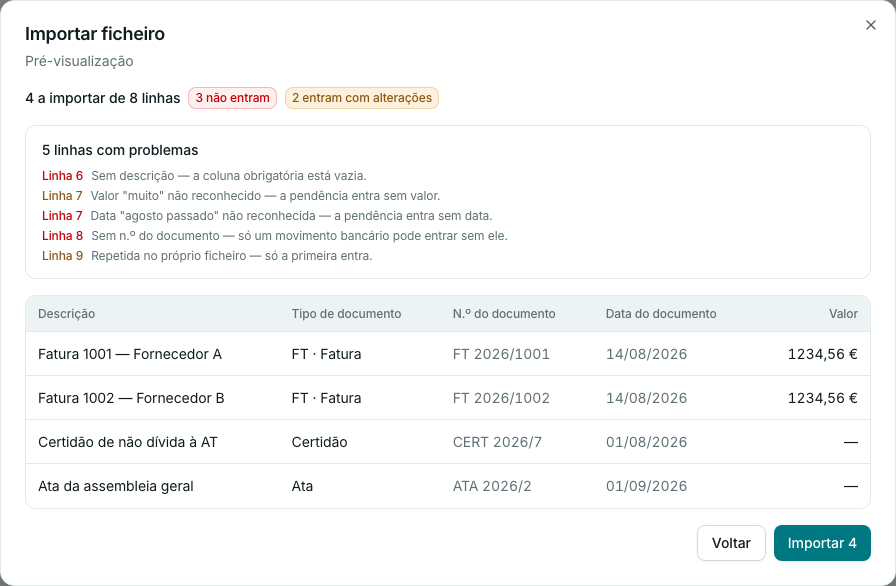
Depois de importar, o seletor volta a Tudo: um ficheiro de faturas de agosto carregado em setembro cairia fora do período em que estava e pareceria uma importação que não escreveu nada.
Nada é escrito até carregar em Importar N: a pré-visualização mostra as linhas que vão entrar e, por baixo, as que não entram e as que entram alteradas, cada uma com o número da linha do ficheiro. Formato e problemas possíveis em Ficheiros Excel e CSV.
Iniciar processo
Seção intitulada “Iniciar processo”Iniciar processo pede ao cliente os documentos Pendente da janela escolhida no seletor - um período, um intervalo de dias, ou Tudo. Os filtros por cima da tabela não entram nessa conta: para pedir só alguns documentos, selecione-os.
Com caixas marcadas, aparece uma barra - N selecionados - com Iniciar processo (N) (ou Adicionar ao processo (N), com um processo a correr), Deixar de acompanhar (N) e Limpar seleção. Os dois primeiros abrem o mesmo diálogo, só com os documentos escolhidos.
O que acontece a seguir - o diálogo, Enviar já ou Esperar pelo próximo envio, as insistências até ao dia limite - está em Pedidos e insistências.