
Modelos de email
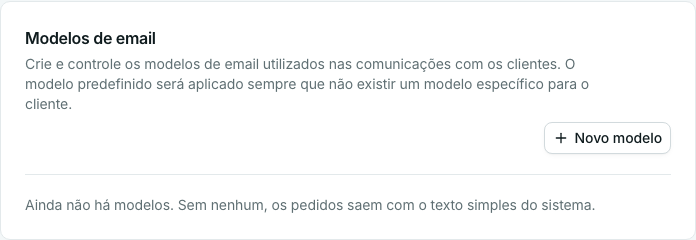
Sem modelo, os pedidos saem com o texto simples do sistema. Um modelo permite adaptar os pedidos à comunicação do gabinete - e falar a um cliente de forma diferente dos outros.
Criar um modelo
Seção intitulada “Criar um modelo”-
Definições → Insistências → secção Modelos de email → Novo modelo.
-
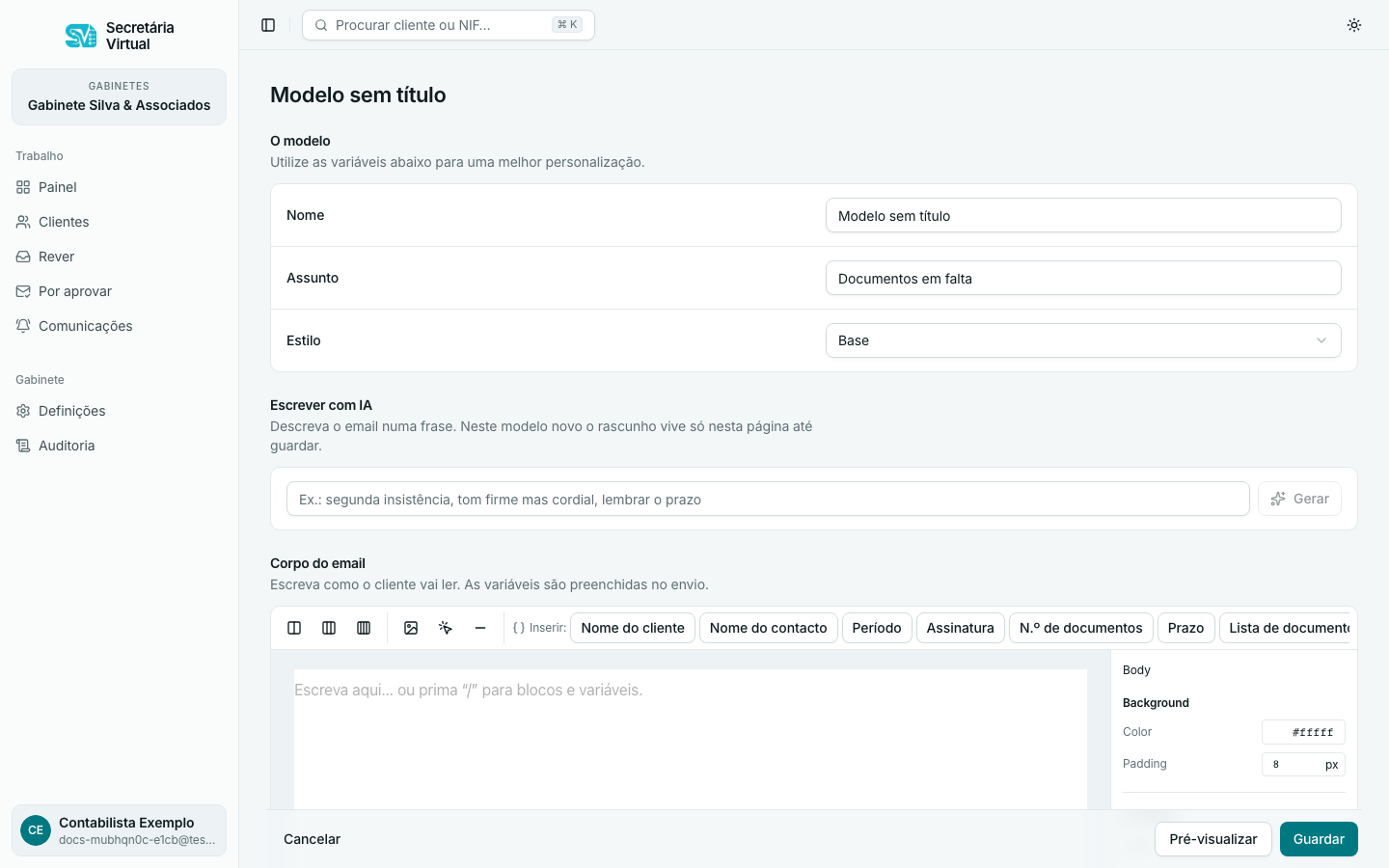
O editor abre em página própria. Dê-lhe um Nome (só o gabinete o vê) e um Assunto (o cliente vê).
-
Escreva o corpo. Prima / para inserir blocos - título, imagem, botão, separador, colunas - e as variáveis.
-
Guardar. O modelo fica na lista; a partir daí pode ser escolhido como modelo por omissão do gabinete ou como modelo de um cliente. Só o Guardar cria o modelo: sair do editor a meio não deixa nada na lista.
Variáveis
Seção intitulada “Variáveis”Não é preciso escrevê-las à mão: a barra Inserir: tem um botão por variável. No envio, cada uma é substituída pelo valor do cliente.
| Botão | Fica no lugar | Exemplo |
|---|---|---|
| Nome do cliente | A designação do cliente | Padaria Central, Lda |
| Nome do contacto | O nome de quem recebe este email | Maria Santos |
| Período | O período pedido, por extenso | fevereiro de 2026 |
| Assinatura | Quem assina o email | Secretária Virtual |
| N.º de documentos | Quantos documentos este email pede | 6 |
| Total de documentos | O mesmo número com a palavra, no singular ou no plural | 1 documento, 6 documentos |
| Prazo | O dia limite até ao qual o processo insiste | 20/09/2026 |
| Lista de documentos | Um documento por linha: tipo, número, fornecedor, valor e data | Fatura FT 2026/4471: EDP Comercial - 87,90 € (05/03/2026) |
A Lista de documentos num parágrafo sozinho sai como lista com marcas; no meio de uma frase, sai em linha. Um documento pedido de novo por estar ilegível leva essa nota na sua linha.
Referência completa em Variáveis dos modelos.
O que se lê no editor
Seção intitulada “O que se lê no editor”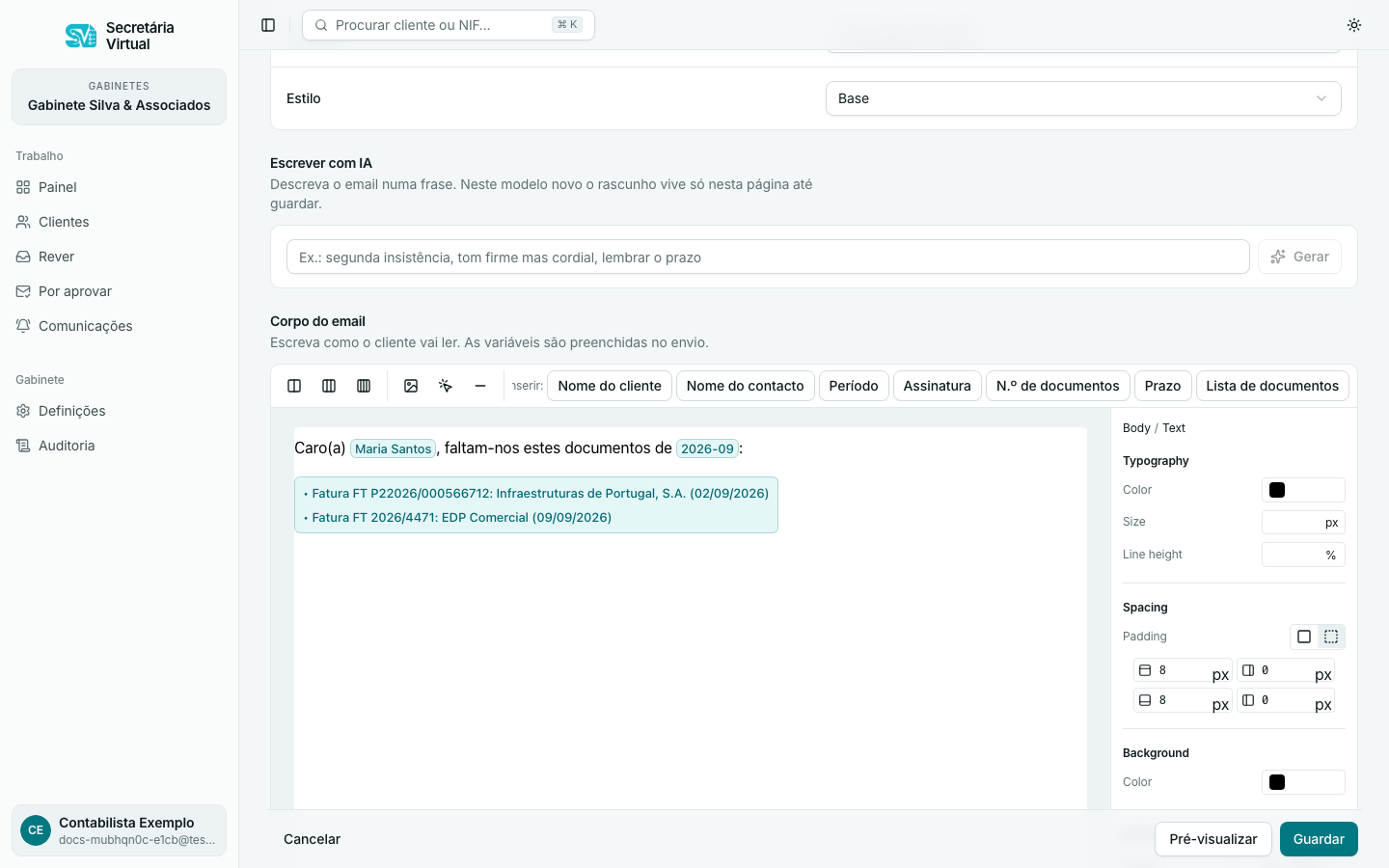
No modelo de um cliente, cada variável é apresentada com uma pré-visualização do valor que terá no envio - o nome do cliente, o contacto principal, o período, o prazo, os documentos - em vez do seu nome. O que está guardado continua a ser a variável: quem escreve lê o email como ele chega, sem perder o marcador.
Para manter a pré-visualização legível, a Lista de documentos apresenta apenas os primeiros cinco documentos; o email leva todos, e o N.º de documentos diz quantos são.
No modelo do gabinete as variáveis aparecem pelo nome - Nome do cliente, Prazo - e não por um valor: esse texto é escrito para qualquer cliente, e um nome de exemplo seria uma mentira. O mesmo vale para o rascunho escrito pela IA.
Com o modo de demonstração ligado, o que identifica o cliente vem já mascarado do servidor e sai desfocado aqui - o tipo e a data de cada documento continuam legíveis, que é o que faz a linha significar alguma coisa.
Modelos de um cliente
Seção intitulada “Modelos de um cliente”Um cliente pode ter um modelo só dele: separador Modelos da ficha → Novo Modelo. Abre o mesmo editor, já apontado a este cliente - e, como no do gabinete, nada é escrito até Guardar: sair a meio deixa a lista do cliente como estava.
Escrever um modelo não o põe em uso: na linha dele, Ativar faz dele o modelo dos emails deste cliente, e a linha passa a mostrar Em uso. Desativar devolve o cliente ao modelo por omissão do gabinete. Se não ativar nenhum, o cliente usa o do gabinete.
Esse modelo não é oferecido a mais ninguém: outro cliente não o consegue ativar, e o servidor recusa o seu identificador se for enviado à mão.
Por baixo, o mesmo separador lista os Modelos do gabinete - os que servem todos os clientes. Também se ativam aqui, só para este cliente. Abrem no mesmo editor, e o que se lá mudar muda para todos os clientes do gabinete.
Duplicar um modelo
Seção intitulada “Duplicar um modelo”Para escrever uma variante sem mexer no original - um tom mais firme, uma versão em inglês - duplique-o. O botão Duplicar (o ícone de duas folhas, entre o lápis e Eliminar) está em cada linha:
- da lista de modelos do gabinete, em Definições → Insistências → Modelos de email;
- de Modelos deste cliente, no separador Modelos da ficha do cliente.
Os Modelos do gabinete que aparecem na ficha do cliente não têm Duplicar: duplique-os nas definições do gabinete.
-
Duplicar. A cópia é gravada de imediato - não há Guardar neste passo -, aparece na mesma lista com o nome Nome do original (cópia), e o editor não abre. A cópia de um modelo do gabinete é do gabinete; a de um modelo de um cliente é só desse cliente.
-
Na linha da cópia, o lápis (Editar modelo) abre-a no editor. Mude o nome, o assunto e o texto, e Guardar. O original fica como estava.
-
Escolha o modelo que vai ser usado - duplicar não muda nada nos envios:
- para um cliente: separador Modelos do cliente → Ativar na linha da cópia;
- para todo o gabinete: Definições → Insistências → Modelos de email → Modelo por omissão → a cópia. Fica guardado ao escolher.
No separador Modelos da ficha, a marca Em uso diz que modelo o cliente está a usar; nas definições do gabinete, a marca Por omissão diz qual é o do gabinete. Ver Qual modelo é usado em cada envio.
Estilo e pré-visualização
Seção intitulada “Estilo e pré-visualização”Estilo escolhe o aspeto base do email - Base, Minimal ou Gabinete. O painel à direita afina cores, largura e espaçamento. Pré-visualizar abre o email montado numa janela: com os valores do cliente, no modelo de um cliente; com dados de exemplo, no do gabinete.
Imagens entram por endereço (Imagem → endereço https://… de uma
imagem já publicada); o cliente de email vai buscá-la lá. Colar ficheiros não
é suportado.
Escrever com IA
Seção intitulada “Escrever com IA”Por cima do editor, Escrever com IA escreve o pedido de documentos por si. Escolha o tom - Cordial, Profissional ou Formal, do menos ao mais formal - e Gerar escreve um rascunho. Não há texto livre: a IA só recebe o tom, nunca os dados do cliente, e escreve com as variáveis, que cada envio preenche. Os tons Profissional e Formal indicam sempre o prazo.
Antes de aparecer, o rascunho é verificado: tem de trazer o período e a lista de documentos, não pode trazer ligações, endereços de email, telefones nem palavras do português do Brasil. Se falhar, aparece em vez dele um texto-base revisto para o tom escolhido.
O rascunho não entra no editor sozinho: abre por baixo como Rascunho por aprovar, com o assunto e o corpo que foram escritos, e duas saídas - Aprovar e aplicar, que substitui o texto do editor, e Descartar. Enquanto houver um rascunho por decidir, o resto da página fica bloqueado: um modelo editado à volta de uma proposta em suspenso é um modelo que ninguém sabe descrever depois.
O rascunho lê-se como o editor: as variáveis que a IA escreveu aparecem já pelo valor do cliente, e com o modo de demonstração ligado saem mascaradas. O que é aprovado continua a ser o texto com as variáveis lá dentro.
Num modelo ainda por guardar o rascunho vive só naquela página - a própria secção o diz. Guarde o modelo e a geração passa a escrever sobre ele.
Qual modelo é usado em cada envio
Seção intitulada “Qual modelo é usado em cada envio”Do mais específico para o mais geral:
- O modelo ativado no cliente (separador Modelos do cliente → Ativar).
- O modelo por omissão do gabinete (Definições → Insistências).
- Sem nenhum: o texto simples do sistema.
O modelo escolhido serve o pedido e todas as insistências do processo: escreva-o de maneira a ler bem tanto no primeiro email como no quarto.
Duas ideias que funcionam
Seção intitulada “Duas ideias que funcionam”- Um modelo mais direto para quem se atrasa sempre. Escreva-o no separador Modelos desse cliente e carregue em Ativar; os outros clientes continuam com o do gabinete.
- Um modelo em inglês para clientes com Idioma do cliente = Inglês: o texto simples do sistema já sai em inglês, mas um modelo próprio sai como o gabinete quer.