
Importar clientes
Sincronizar as empresas
Seção intitulada “Sincronizar as empresas”Com pelo menos um membro com a chave de acesso TOConline guardada, entram as empresas que os membros atribuíram ao gabinete:
-
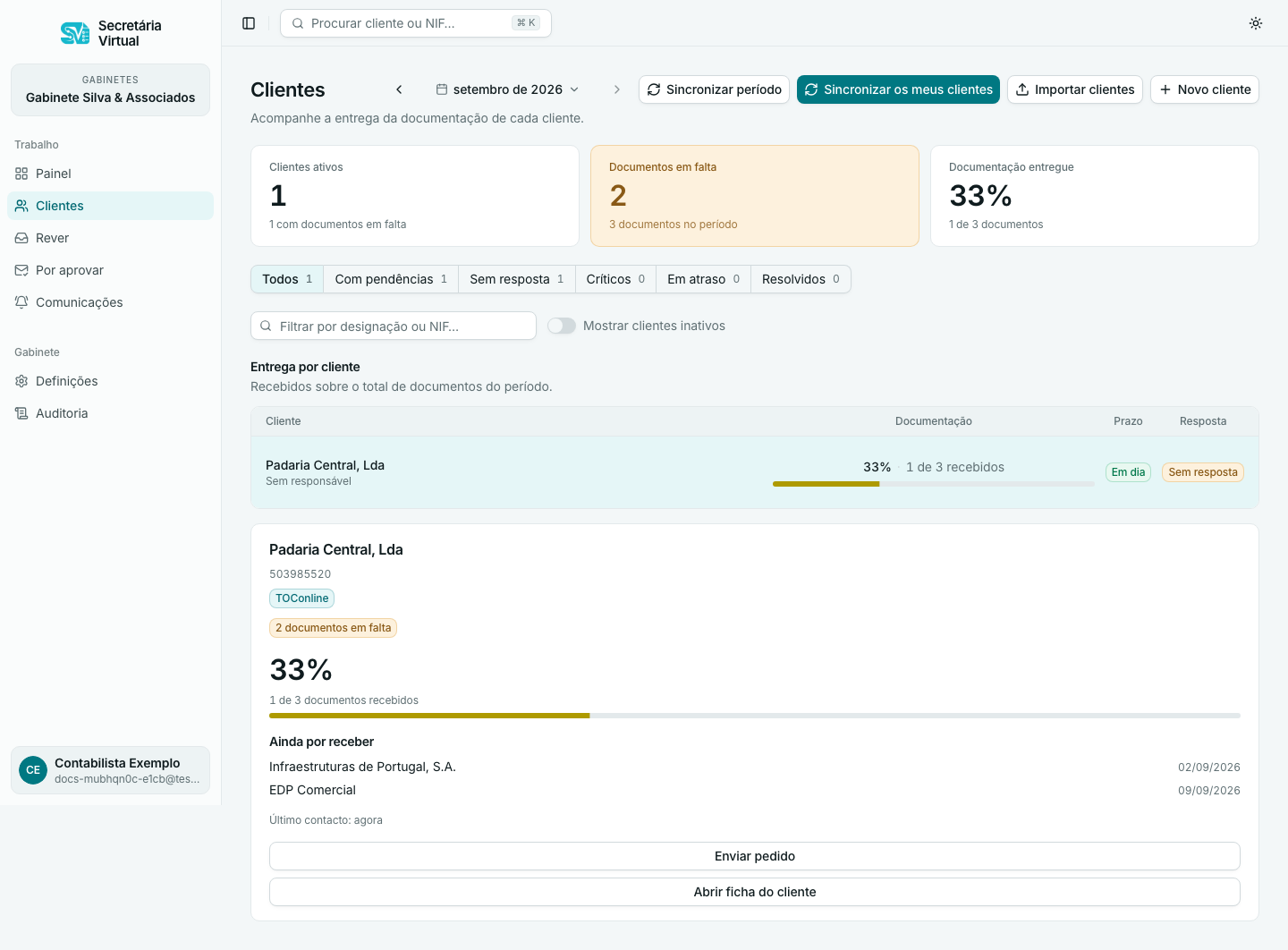
Clientes → Sincronizar os meus clientes.
-
Leia o resultado: N criadas, N ligadas, N ignoradas - e, a seguir, N fichas de empresa lidas, N contactos criados.
O que a sincronização faz:
- Junta as chaves de todos os membros. Uma empresa que só um colega alcança entra na mesma. Se o TOConline recusar a chave de algum, aparece Chaves de membros que o TOConline recusou: N, e as empresas que só essa chave alcança ficam de fora até o proprietário guardar a atual.
- Cria um cliente por empresa ativa, identificado pelo NIF. Uma empresa cujo NIF já existe na lista é ligada ao cliente existente - a designação que o gabinete escreveu mantém-se.
- Lê a ficha de cada empresa - designação, NIF e email de contacto - e cria o contacto com esse email, se o cliente ainda não tiver nenhum.
- Nunca elimina nada.
Clientes inativos
Seção intitulada “Clientes inativos”Uma empresa que o TOConline dá como não ativa não é importada. Um cliente já na lista cuja empresa entretanto fechou é marcado como inativo:
- sai da lista de clientes e do painel;
- deixa de receber pedidos e insistências, manuais ou automáticos;
- mantém o histórico e as pendências, para consulta.
Para os ver, na lista de clientes ligue Mostrar clientes inativos. Se a empresa voltar a estar ativa no TOConline, a sincronização seguinte volta a ativá-la.
Uma empresa que o TOConline dá como em manutenção é saltada: não entra, e um cliente já ligado a ela não fica inativo.
Importar uma lista de clientes
Seção intitulada “Importar uma lista de clientes”Se já dispõe da lista de clientes numa folha de cálculo, pode importá-la em
vez de criar cada cliente manualmente. Em Clientes, Importar
clientes: Excel (.xlsx) ou CSV, uma linha por cliente.
-
Descarregar modelo - é o ficheiro que a importação sabe ler, e a versão Excel traz o regime de IVA como lista fechada.
-
Preencha as colunas: Nome (a única obrigatória), NIF, Regime de IVA (Mensal ou Trimestral), Contacto principal, Email do contacto e Telefone do contacto.
-
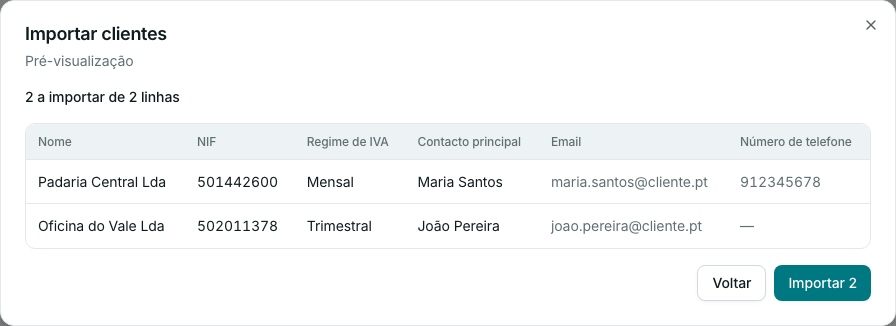
Carregue o ficheiro e leia a pré-visualização antes de escrever seja o que for: quantas linhas entram, como ficam, e o que cada linha recusada tem de errado.
-
Importar N cria exatamente as N linhas que viu.
O que a pré-visualização assinala:
| Problema | Linha | Porquê |
|---|---|---|
| Sem nome | não entra | A única coluna obrigatória está vazia. |
| NIF inválido | não entra | Falha o dígito de controlo. |
| Email inválido | não entra | O endereço do contacto não é um endereço. |
| NIF repetido no ficheiro | só a primeira entra | Duas linhas para a mesma empresa. |
| Cliente já existente | não entra | Já há um cliente com esse NIF na lista. |
| Regime não reconhecido | entra como mensal | O texto não é Mensal nem Trimestral. |
| Sem contacto | entra | O cliente fica sem ninguém a quem pedir documentos - acrescente-o depois em Contactos. |
Até 500 linhas por importação; um ficheiro maior é recusado inteiro, sem importar nenhuma linha. Um NIF que já exista na lista fica de fora, e a pré-visualização já o diz, por isso reimportar o mesmo ficheiro não duplica nada. Os clientes assim criados nascem sem software; se a empresa estiver no TOConline, Sincronizar os meus clientes liga-a pelo NIF.
Criar um cliente manualmente
Seção intitulada “Criar um cliente manualmente”Novo cliente, no topo da lista de Clientes: designação e NIF. O NIF é validado pelo dígito de controlo. Serve para uma empresa cuja contabilidade está noutro software, ou para experimentar.
Um cliente sem software não tem o que sincronizar - Sincronizar agora não aparece - mas tem período como qualquer outro: as pendências são as que o gabinete escreve ou importa de um ficheiro, e o seletor de período corta a lista da mesma maneira. Um processo iniciado a partir de Tudo cobre todas as pendências abertas de uma vez.
Dia limite dos documentos
Seção intitulada “Dia limite dos documentos”O gabinete tem um dia do mês em que precisa dos documentos de um período (Definições → dia 20 por omissão, que é a data legal do IVA). Um cliente que feche as contas mais cedo, ou a quem se deu folga, pode ter o seu: no separador Definições do cliente, Dia limite dos documentos.
Deixar o campo vazio segue o gabinete - é como nasce um cliente novo, e é o caso normal.
O dia decide quatro coisas: até quando um processo insiste
(Periodicidade e cadência),
quando o painel começa a dizer que o cliente está em risco ou fora de prazo, o
prazo que o resumo semanal conta, e a data que a variável __prazo__ escreve
no email (Variáveis dos modelos).
Um processo fixa o seu dia limite quando começa: mudar o dia depois só conta para os processos seguintes.
Ligar um cliente manual ao TOConline
Seção intitulada “Ligar um cliente manual ao TOConline”Se criou o cliente à mão e a empresa existe no TOConline, basta correr Sincronizar os meus clientes: o NIF coincide e o cliente fica ligado. Em alternativa, no separador Definições do cliente escolha Software → TOConline; o ID da empresa no TOConline é preenchido pela sincronização de empresas.