
Conta e gabinete
Criar a conta
Seção intitulada “Criar a conta”-
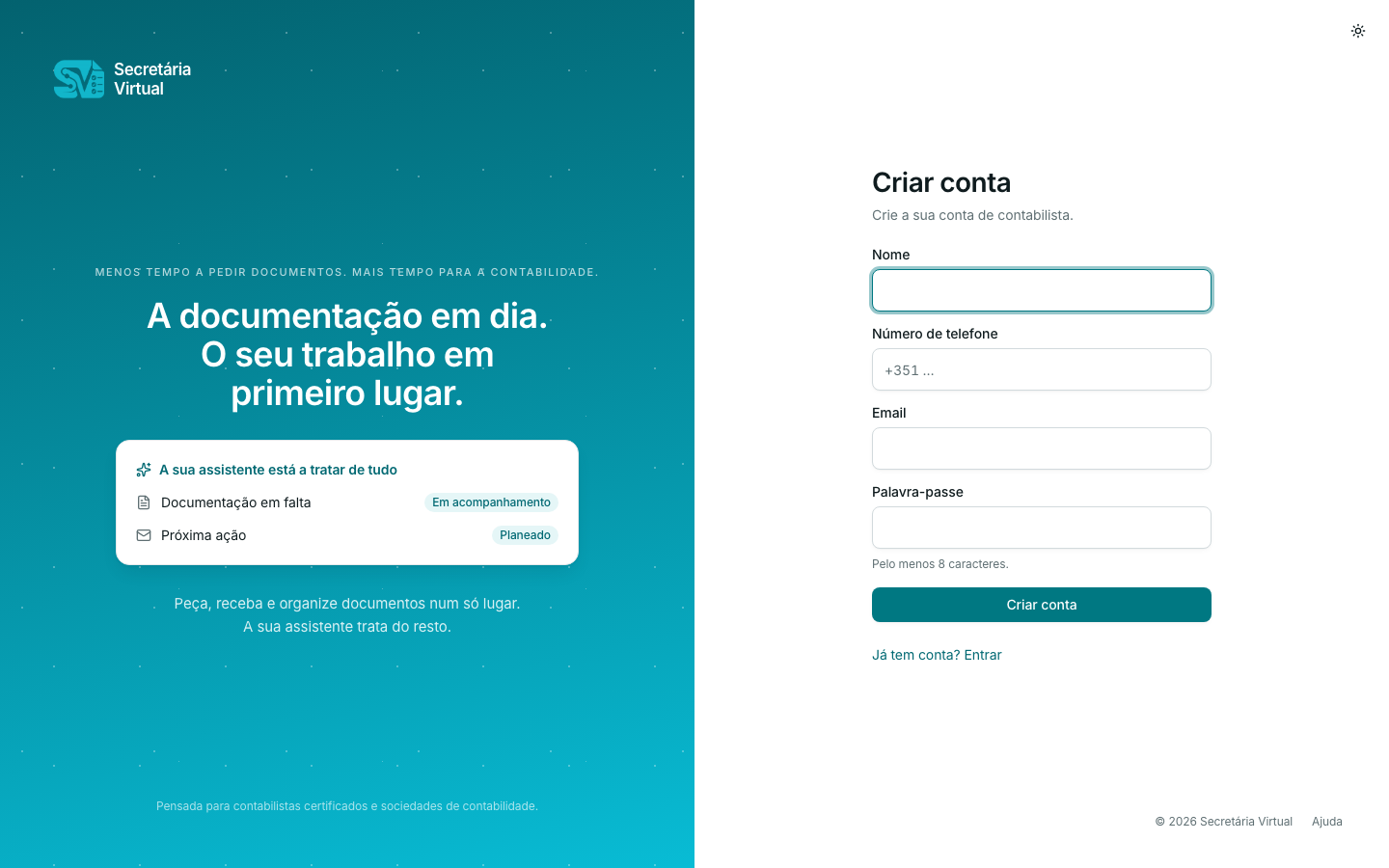
Abra o endereço da sua Secretária Virtual e escolha Criar conta.
-
Preencha nome, email e palavra-passe (pelo menos 8 caracteres, e nada fácil de adivinhar como
12345678). O número de telefone é opcional. -
Carregue em Criar conta.
Criar o gabinete
Seção intitulada “Criar o gabinete”Após o registo, é necessário criar ou associar um gabinete antes de continuar.
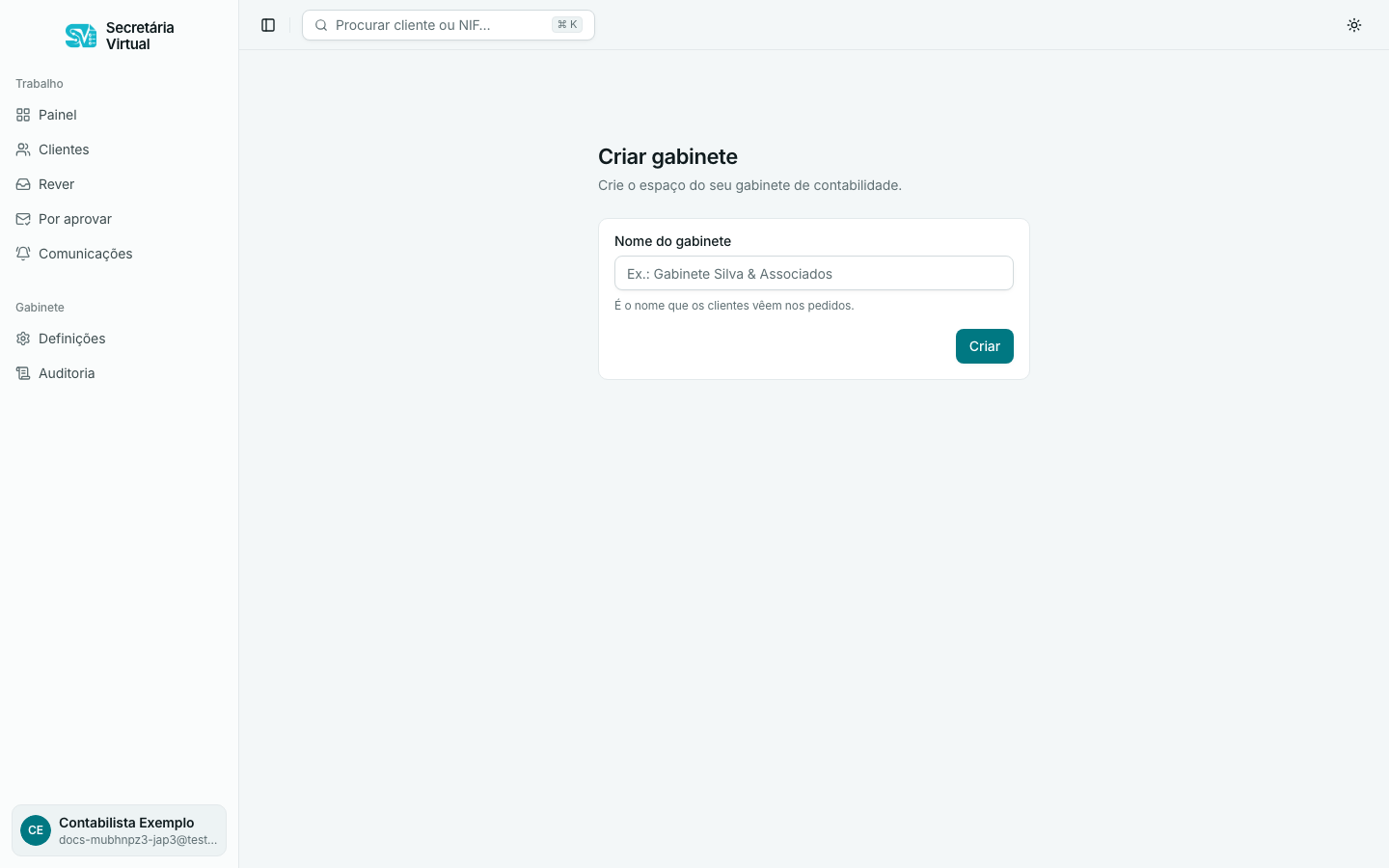
Escreva o nome e carregue em Criar. É o nome que os clientes vêem nos pedidos. Utilize a designação pela qual os seus clientes conhecem o gabinete.
Tudo o que fizer a seguir pertence a este gabinete. Se pertencer a mais do que um, alterna entre eles no seletor do canto superior esquerdo.
Verificação em dois passos
Seção intitulada “Verificação em dois passos”Se a palavra-passe for comprometida, outra pessoa poderá aceder à conta. Em A minha conta → Segurança, a verificação em dois passos acrescenta um código de seis dígitos, gerado pela aplicação autenticadora do telemóvel (Google Authenticator, Microsoft Authenticator, 1Password e outras).

-
Ativar e confirme a palavra-passe da conta.
-
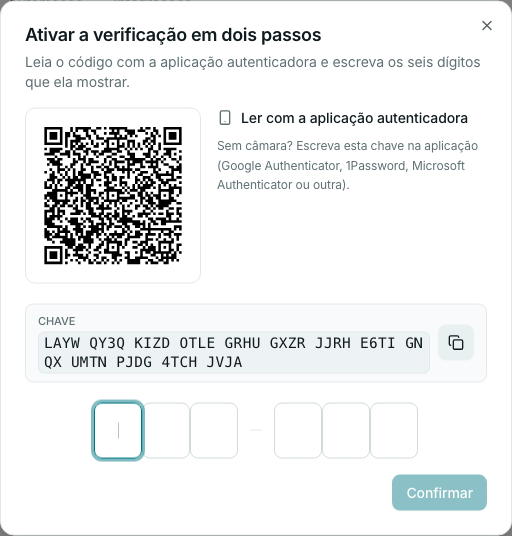
Leia o código QR com a aplicação autenticadora. Sem câmara, escreva a chave que aparece ao lado.
-
Escreva os seis dígitos que a aplicação mostra. Só a partir daqui a conta passa a pedir o código.
-
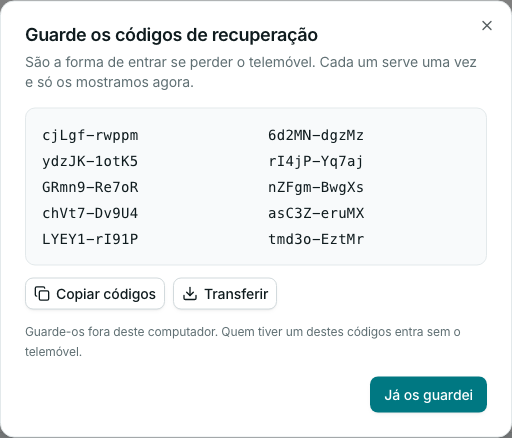
Guarde os códigos de recuperação. Só são mostrados uma vez - Copiar códigos ou Transferir. Guarde-os num local seguro e separado da palavra-passe.
Nas entradas seguintes, depois da palavra-passe, a aplicação pede o código. Pode marcar Confiar neste dispositivo para não o repetir durante 30 dias nesse navegador.

Convidar colegas
Seção intitulada “Convidar colegas”Em Definições, na aba Equipa e acessos, na secção Membros:

- Convidar membro.
- Email da pessoa e a função que vai ter (ver abaixo).
- Enviar convite. O convite fica em Convites pendentes até ser aceite; pode copiar o link e enviá-lo por outro meio. Um convite que passou da validade fica marcado Expirado: o link já não abre, e Reenviar convite envia um novo no lugar dele.
As funções
Seção intitulada “As funções”| Função | Vê | Gere |
|---|---|---|
| Proprietário | Todos os clientes | Tudo, incluindo membros e definições |
| Administrativo | Todos os clientes | Membros e definições |
| Contabilista Certificado | Os clientes de que é responsável e os sem responsável | As suas pendências e pedidos |
| Contabilista Não Certificado | Idem | Idem |
Um cliente com Responsável atribuído só é visível a esse responsável e à administração. Sem responsável, todos os membros o vêem. Detalhe em Funções e acessos.